YARDIM MERKEZİ
Barqodix’i adım adım öğrenin
40 rehber, gerçek uygulama ekranları ve kısa videolarla. Ne yapmak istediğinizi yazın, doğru rehbere gidin.
Konulara göre
- Barqodix Kasada Satış Nasıl Yapılır?
- Tartılı (Kg) Ürün Nasıl Satılır?
- Satışta İndirim ya da Arttırım Nasıl Uygulanır?
- Satış Nasıl Bekletilir ve Geri Çağrılır?
- Veresiye Satış ve Parçalı Ödeme Nasıl Yapılır?
- Barqodix'e Yeni Ürün Nasıl Eklenir?
- Excel ile Toplu Ürün Nasıl Yüklenir?
- Beden ve Renk Varyantlı Ürün Nasıl Tanımlanır?
- Raf Etiketi ve Barkod Etiketi Nasıl Yazdırılır?
- Kategori ve Hızlı Ürün Butonları Nasıl Düzenlenir?
En çok okunan rehberler
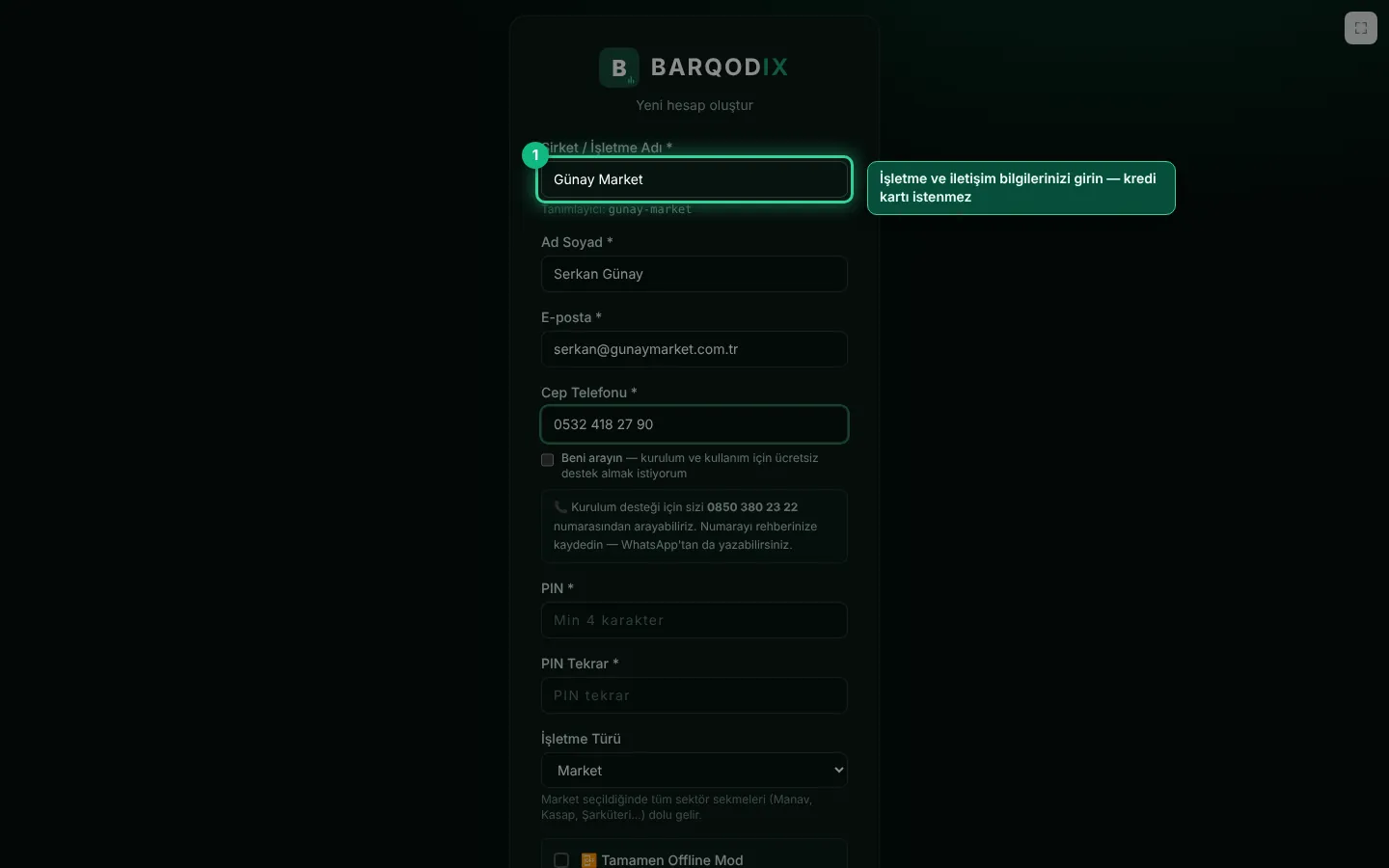
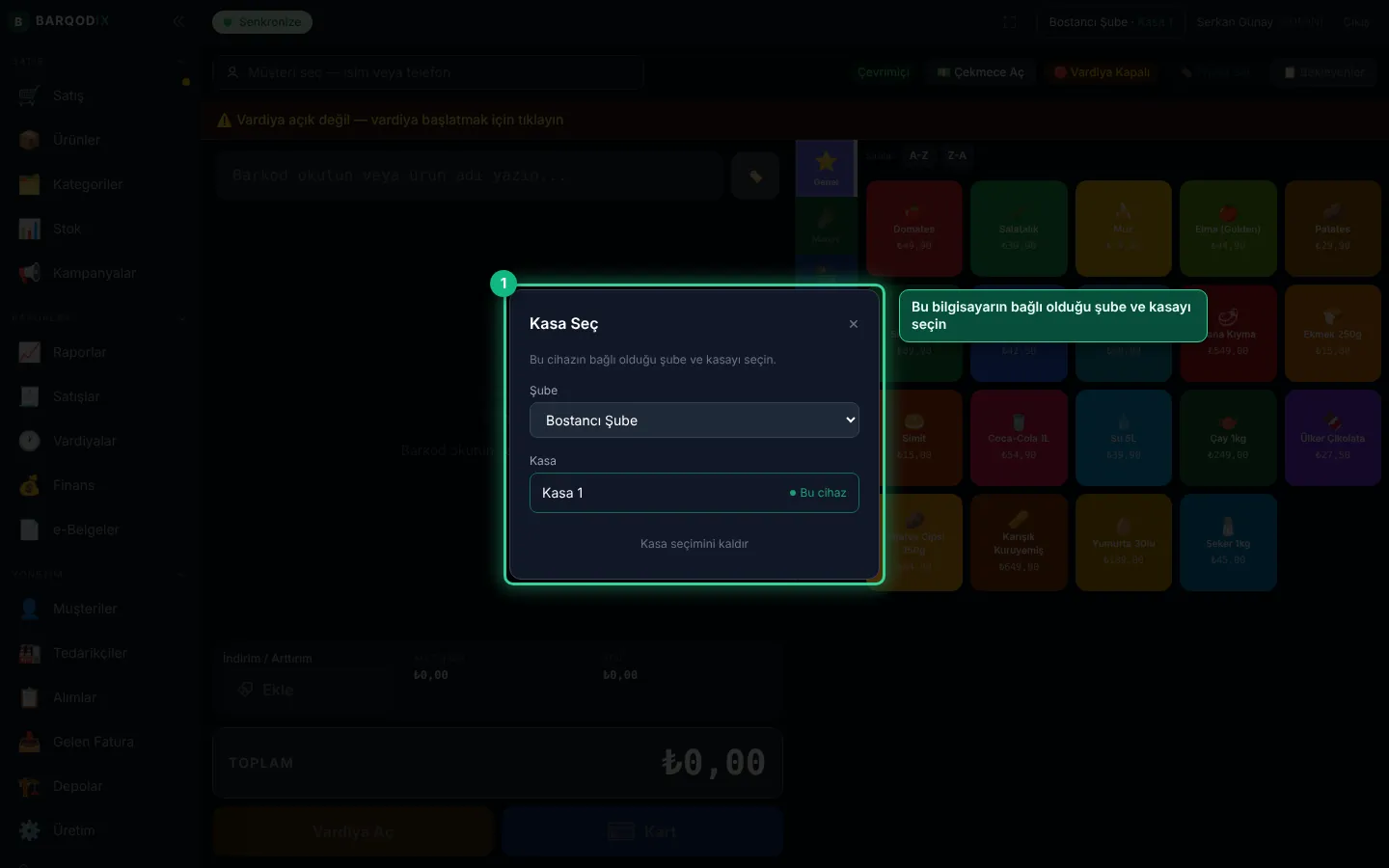
Barqodix'e Nasıl Başlanır? Hesap Açma ve İlk Kurulum
Ücretsiz hesap açın, giriş yapın, şirket bilgilerinizi girin ve bu bilgisayarı bir kasaya bağlayın — ilk satışa hazırsınız.
Barqodix Kasada Satış Nasıl Yapılır?
Vardiyayı açın, barkodu okutun ya da hızlı ürüne dokunun, ödeme yöntemini seçip tahsil edin — para üstü kendiliğinden hesaplanır.
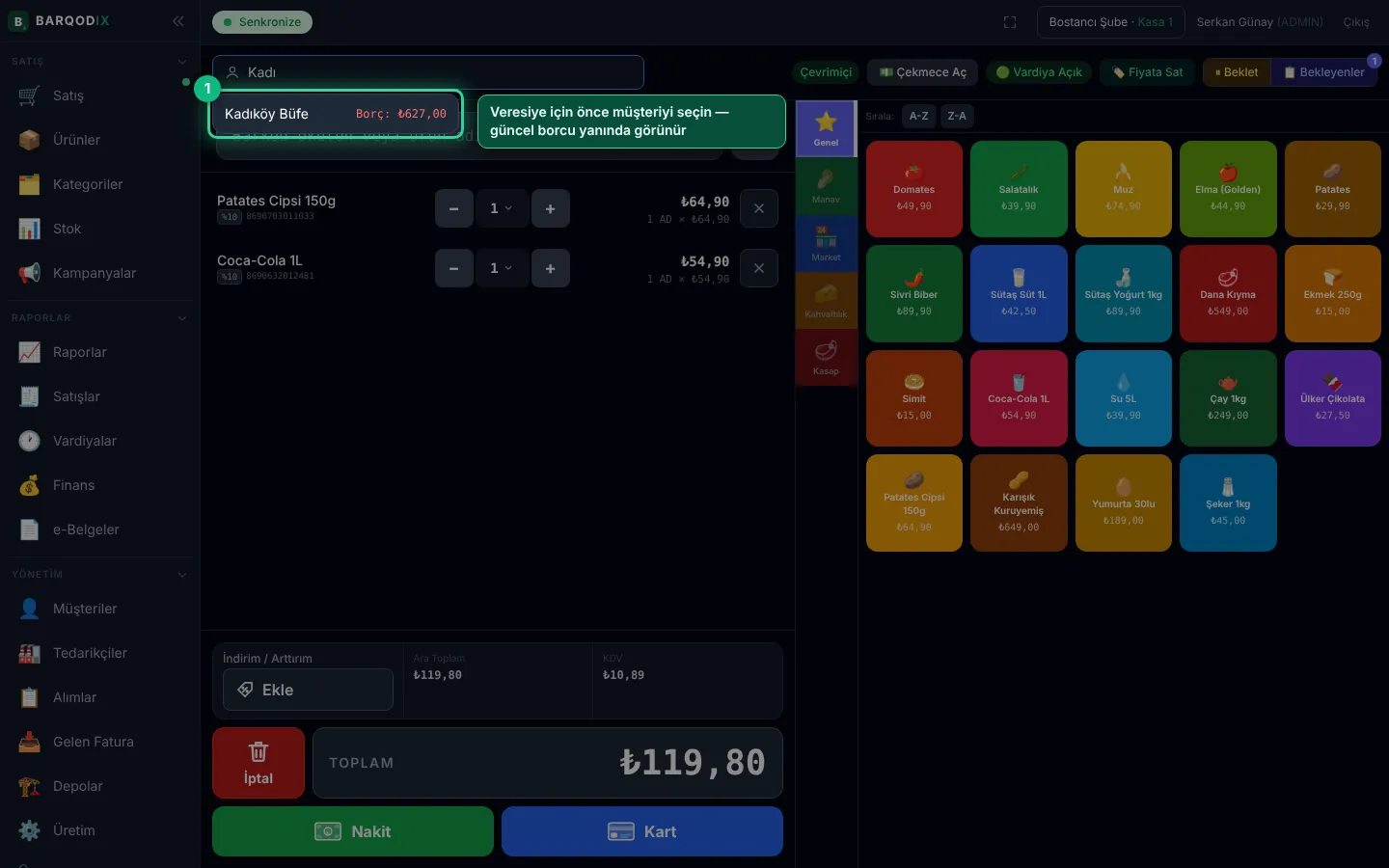
Veresiye Satış ve Parçalı Ödeme Nasıl Yapılır?
Önce müşteriyi seçin; ödeme penceresinde "Veresiye" tutarı cari hesaba yazar, "Parçalı" ise tutarı birden fazla yönteme böler.
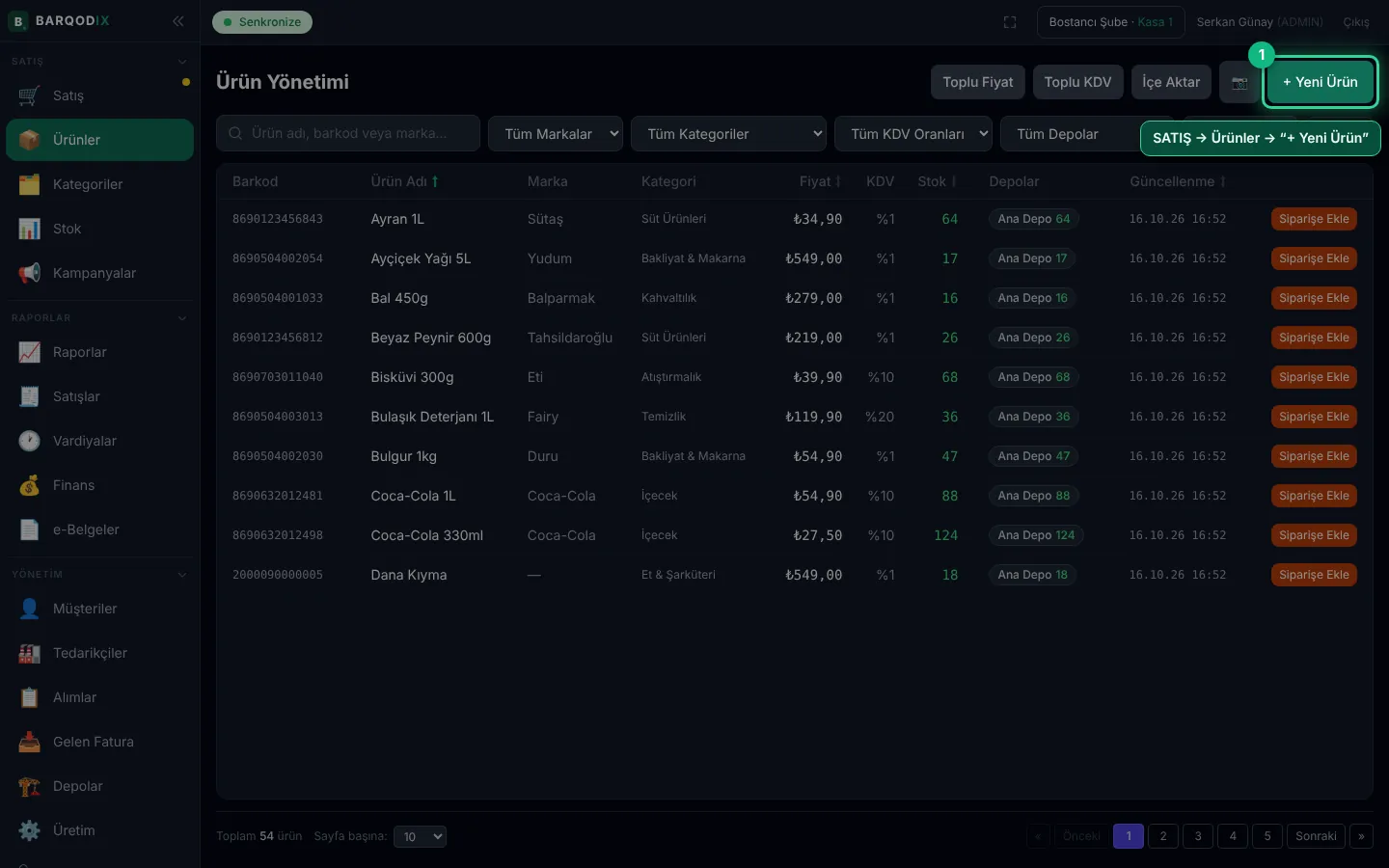
Barqodix'e Yeni Ürün Nasıl Eklenir?
"+ Yeni Ürün" ile barkod, ad, kategori, fiyat ve KDV’yi girin; Stok & Marka sekmesinde açılış stoğunu ve kritik seviyeyi belirleyin.
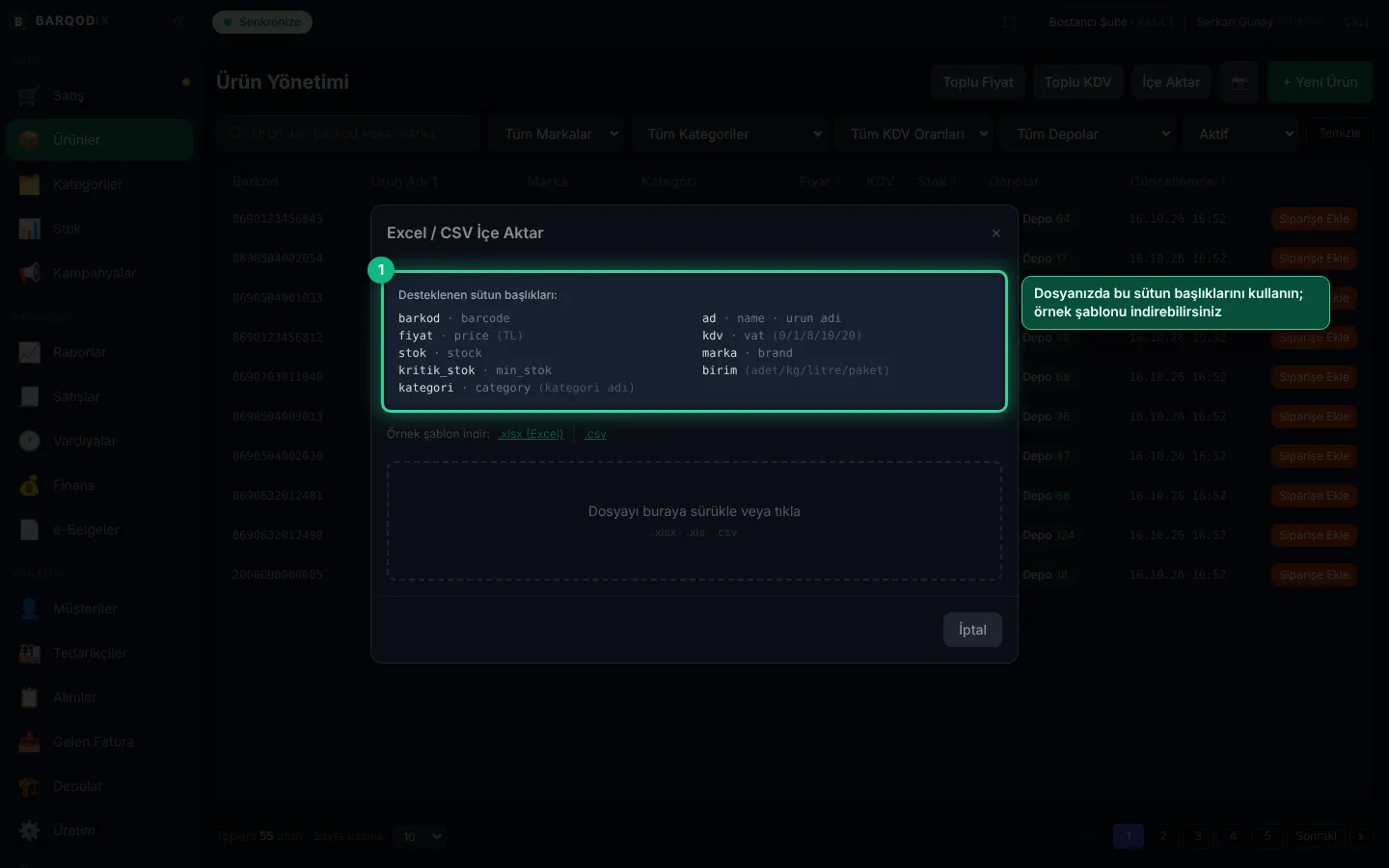
Excel ile Toplu Ürün Nasıl Yüklenir?
Ürünler → İçe Aktar ile xlsx/xls/csv dosyanızı sürükleyin; önizlemeyi kontrol edip tek tıkla aktarın.
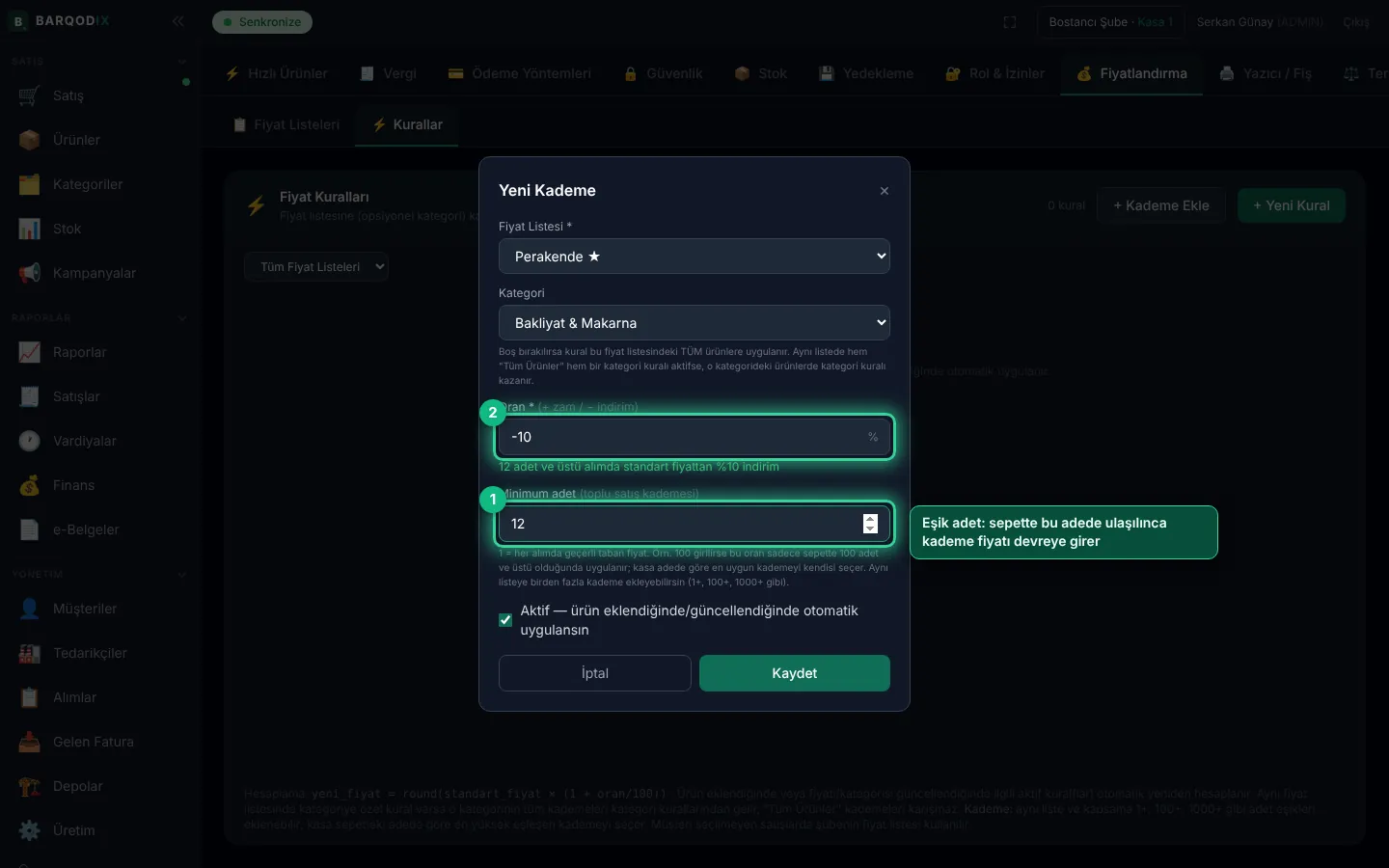
Toplu Satışta Kademeli Fiyat (12+, 100+ Adet) Nasıl Tanımlanır?
Ayarlar → Fiyatlandırma → Kurallar → "+ Kademe Ekle": liste, kategori, oran ve minimum adet girin; kasada eşik geçilince fiyat düşer.
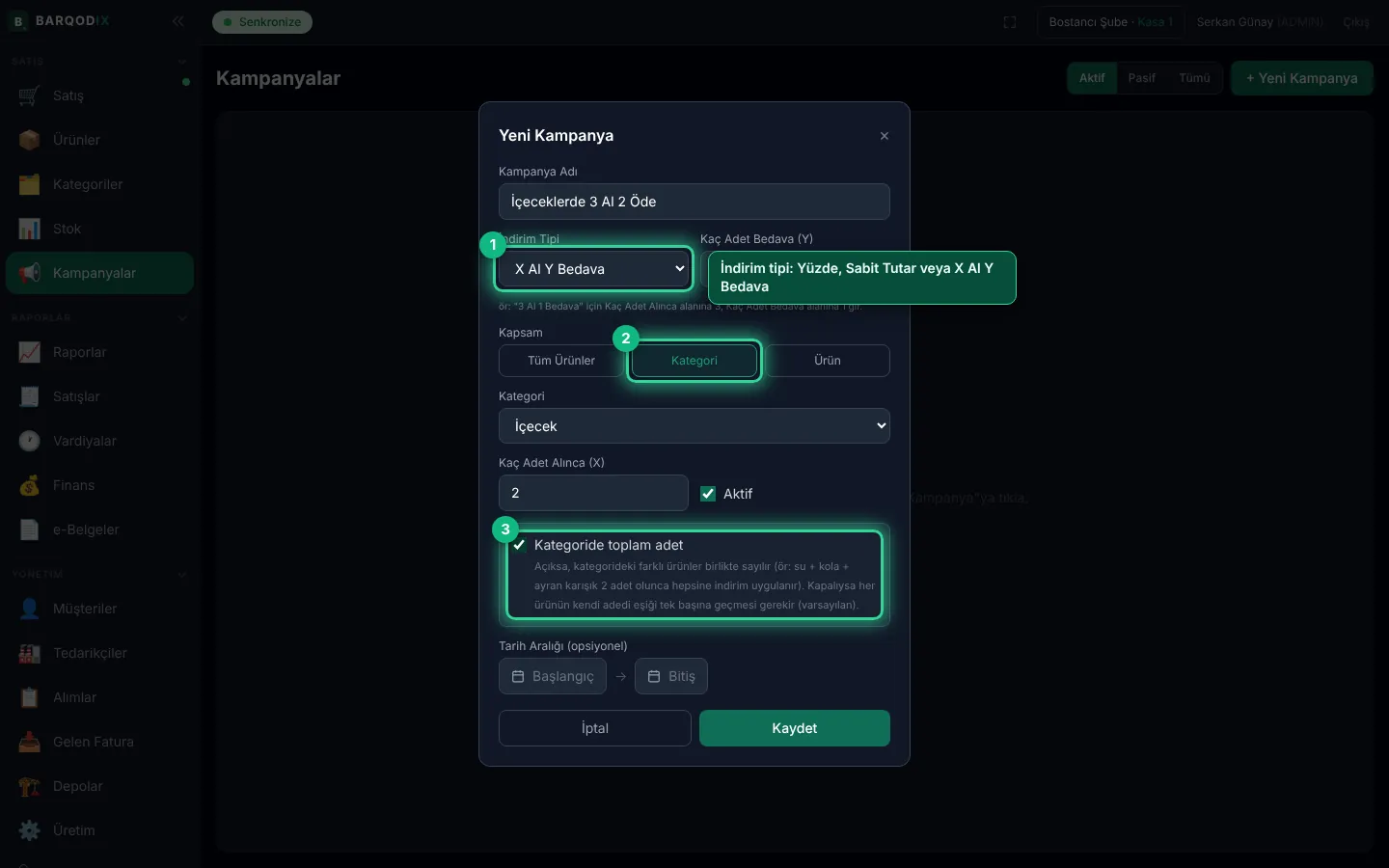
Kampanya Nasıl Oluşturulur? (X Al Y Bedava, % İndirim)
Kampanyalar → "+ Yeni Kampanya": tipi, kapsamı, adedi ve isterseniz tarih aralığını seçin — kampanya kasada kendiliğinden uygulanır.
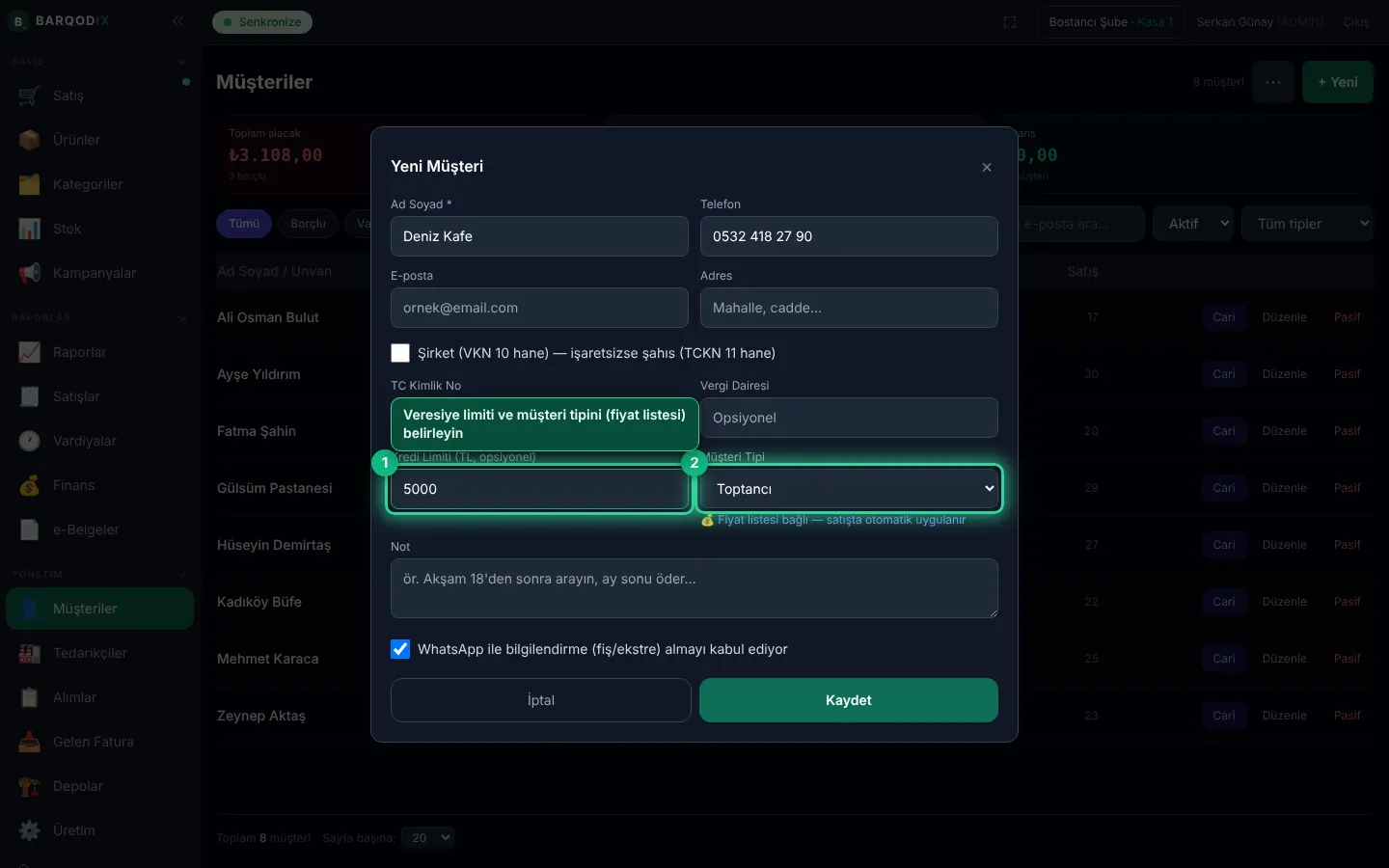
Müşteri Cari Hesabı, Veresiye Tahsilatı ve Ekstre Nasıl Yönetilir?
Müşteri açın, limit ve fiyat tipini belirleyin; kartından ekstreyi görün, tahsilat alın ve ekstreyi WhatsApp’tan gönderin.
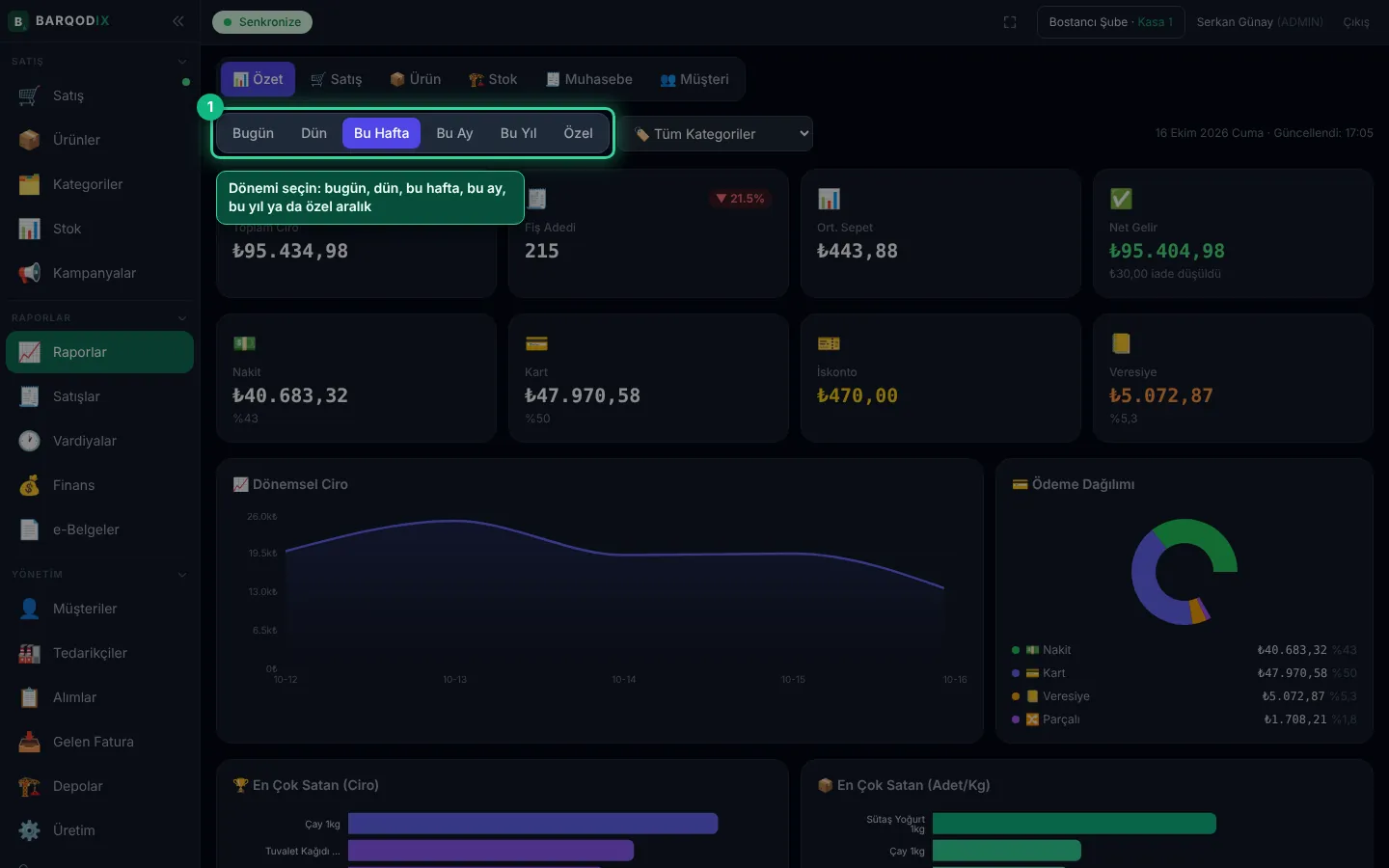
Satış Raporları Nasıl İncelenir? Ciro, En Çok Satan, Z Raporu
RAPORLAR → Raporlar’da dönemi seçin; Özet, Satış, Ürün, Stok, Muhasebe ve Müşteri sekmeleri farklı kırılımlar verir.
Videolu anlatımlar
Kısa, sessiz ve döngüde oynayan videolarla işlemi baştan sona izleyin.
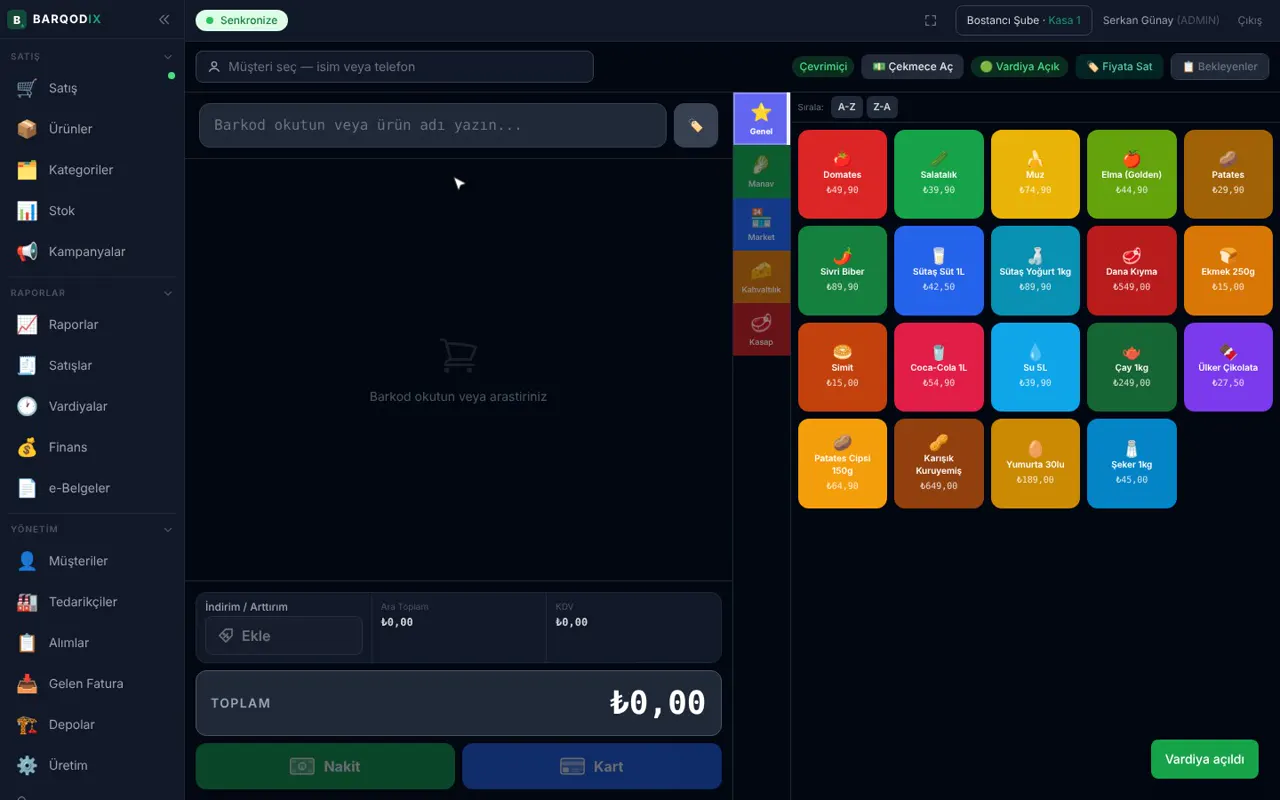
Barqodix Kasada Satış Nasıl Yapılır?
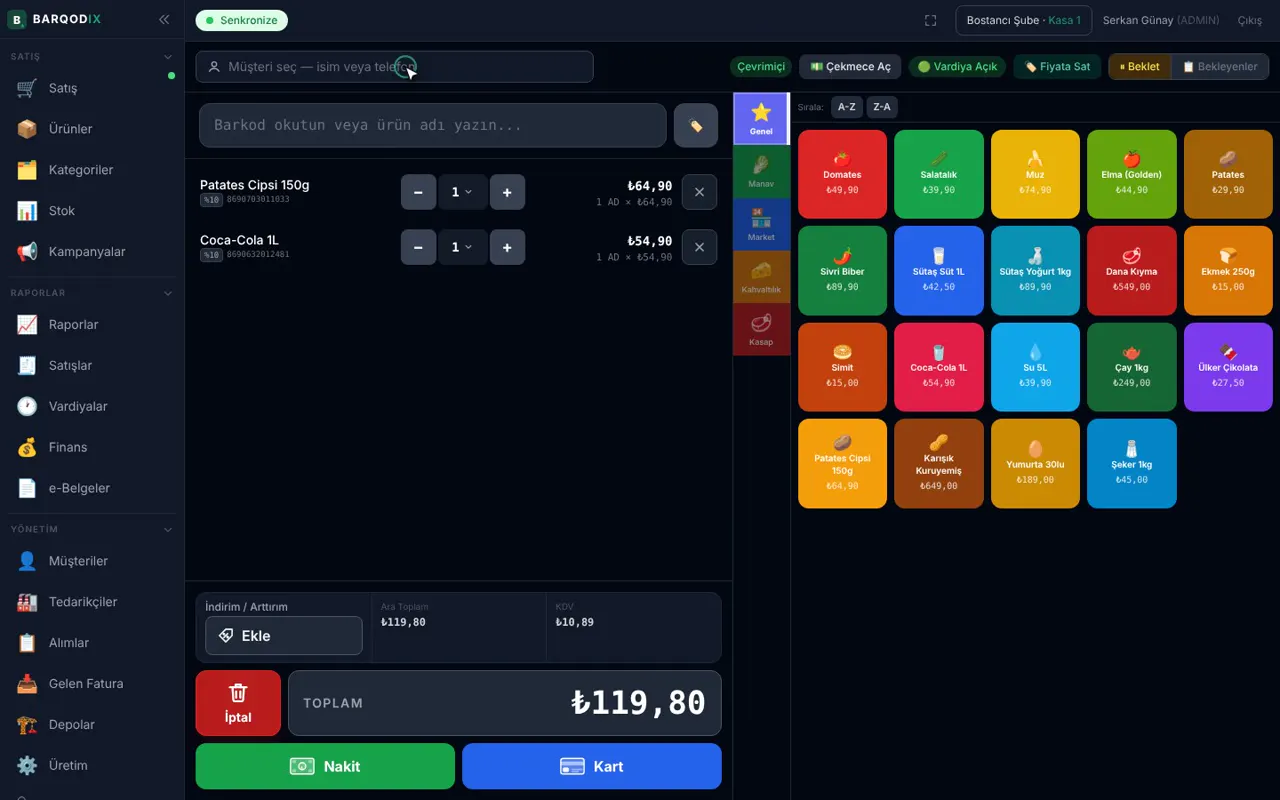
Veresiye Satış ve Parçalı Ödeme Nasıl Yapılır?
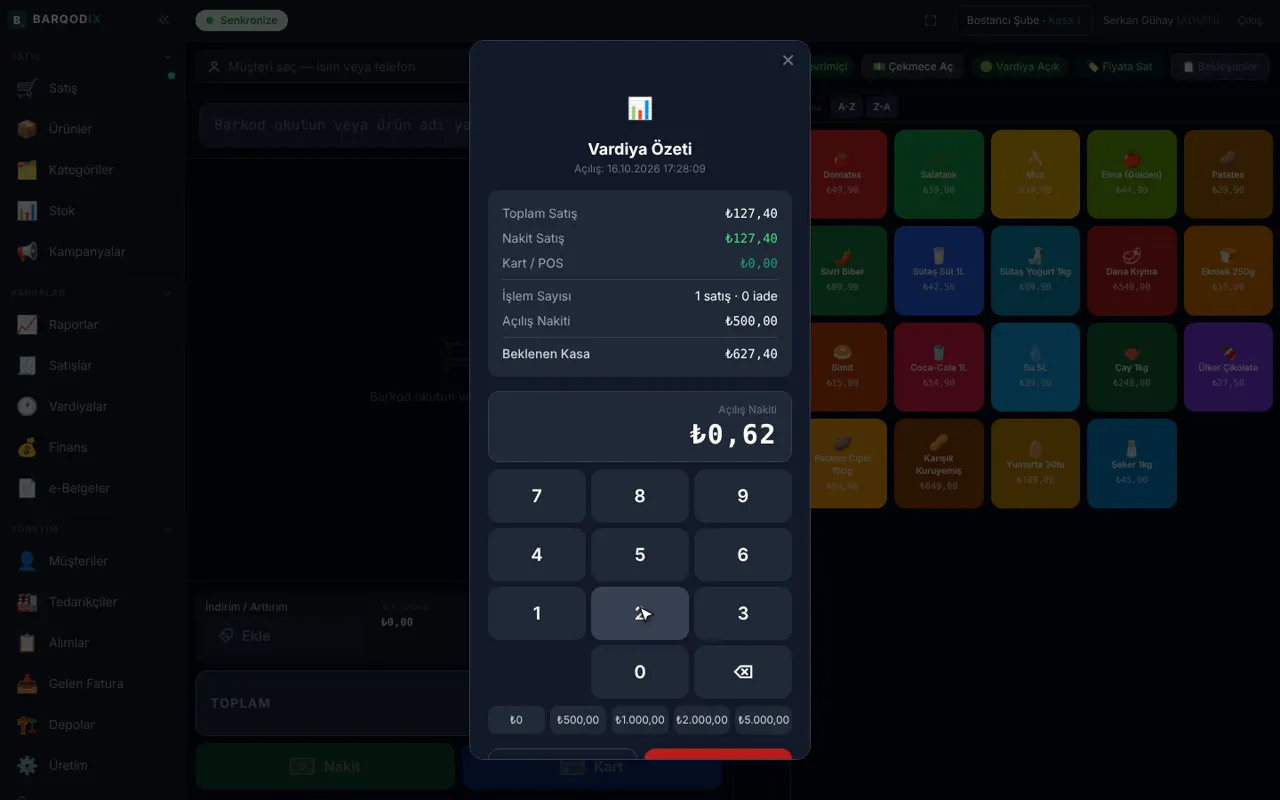
Vardiya Nasıl Açılır, Kapatılır? Kasa Sayımı ve Kasa Farkı
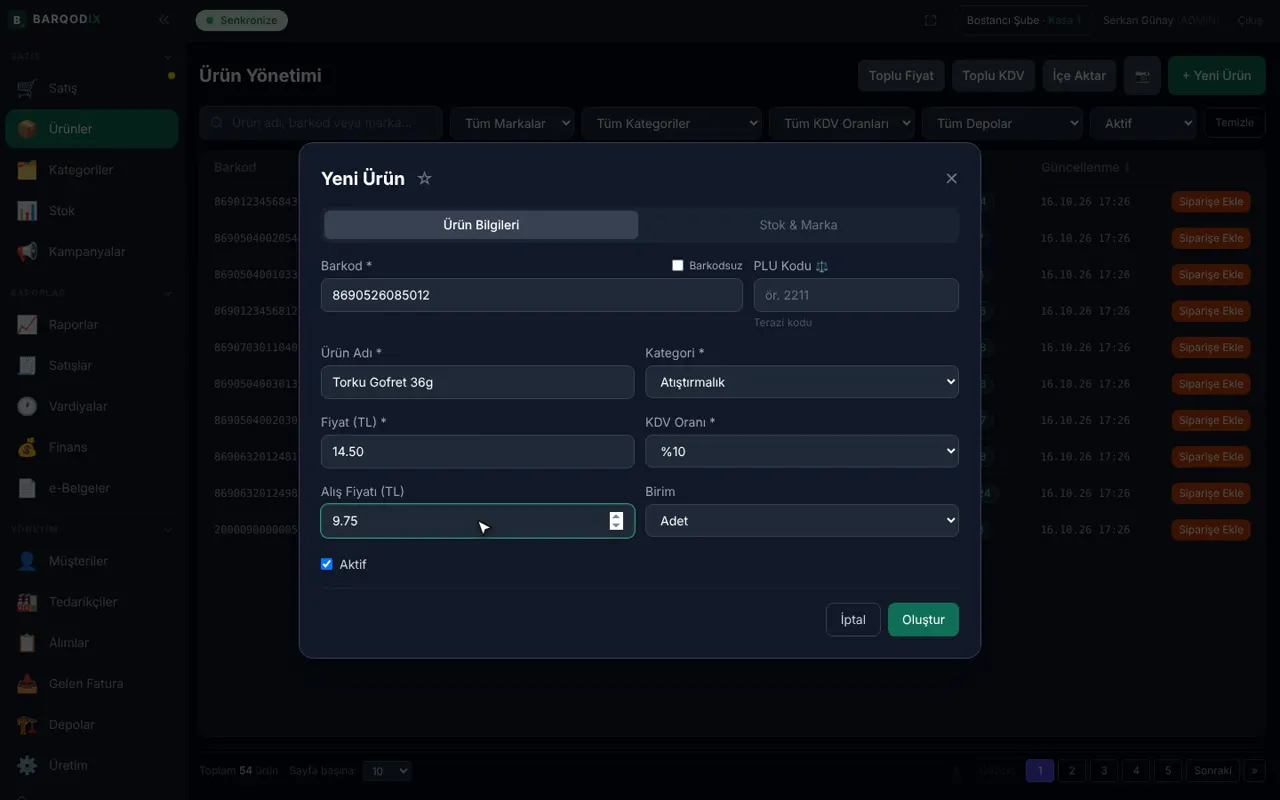
Barqodix'e Yeni Ürün Nasıl Eklenir?
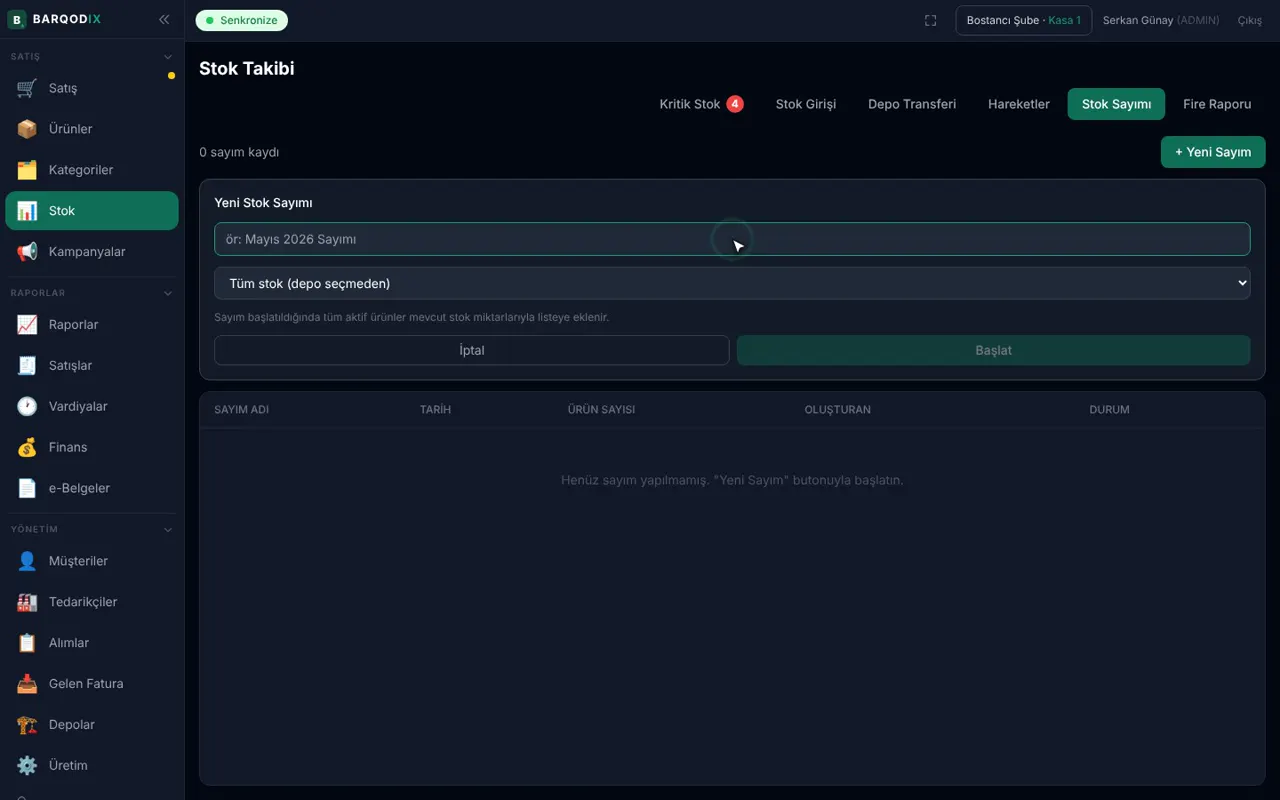
Stok Sayımı Nasıl Yapılır?
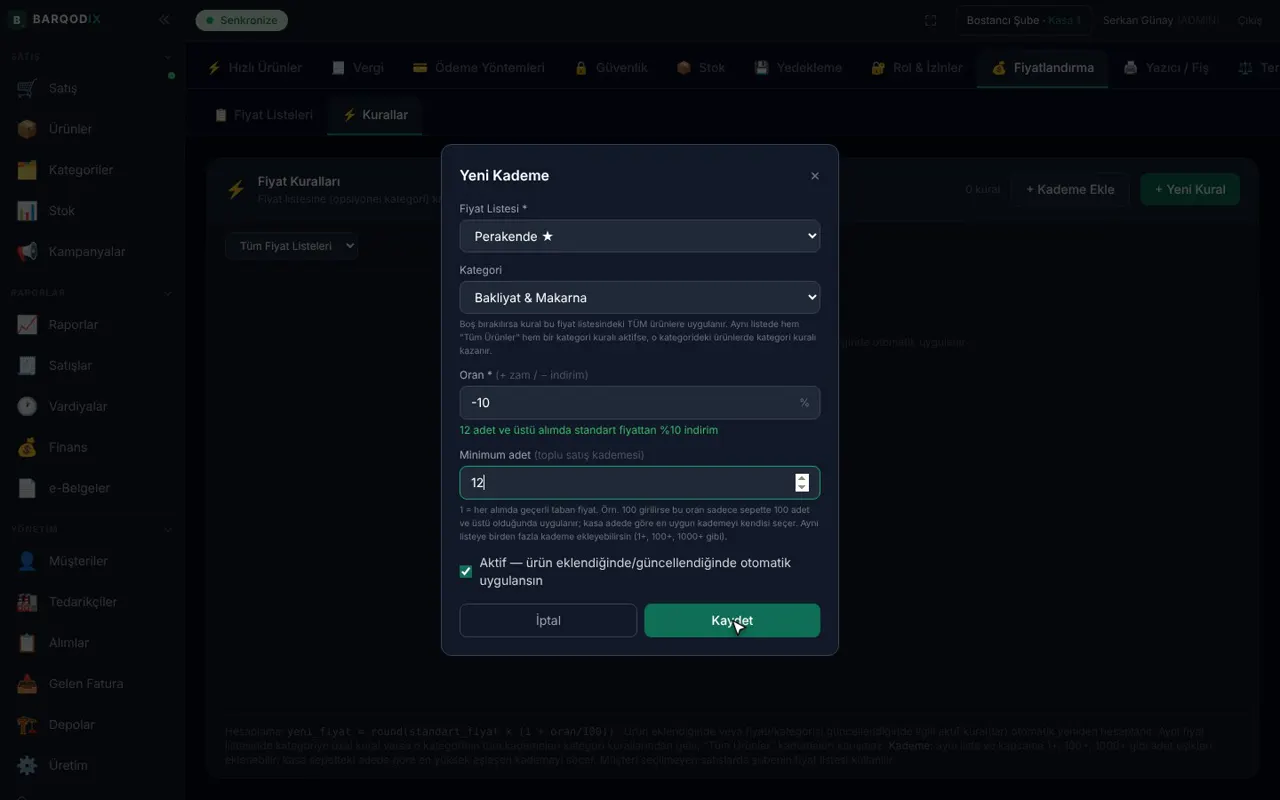
Toplu Satışta Kademeli Fiyat (12+, 100+ Adet) Nasıl Tanımlanır?
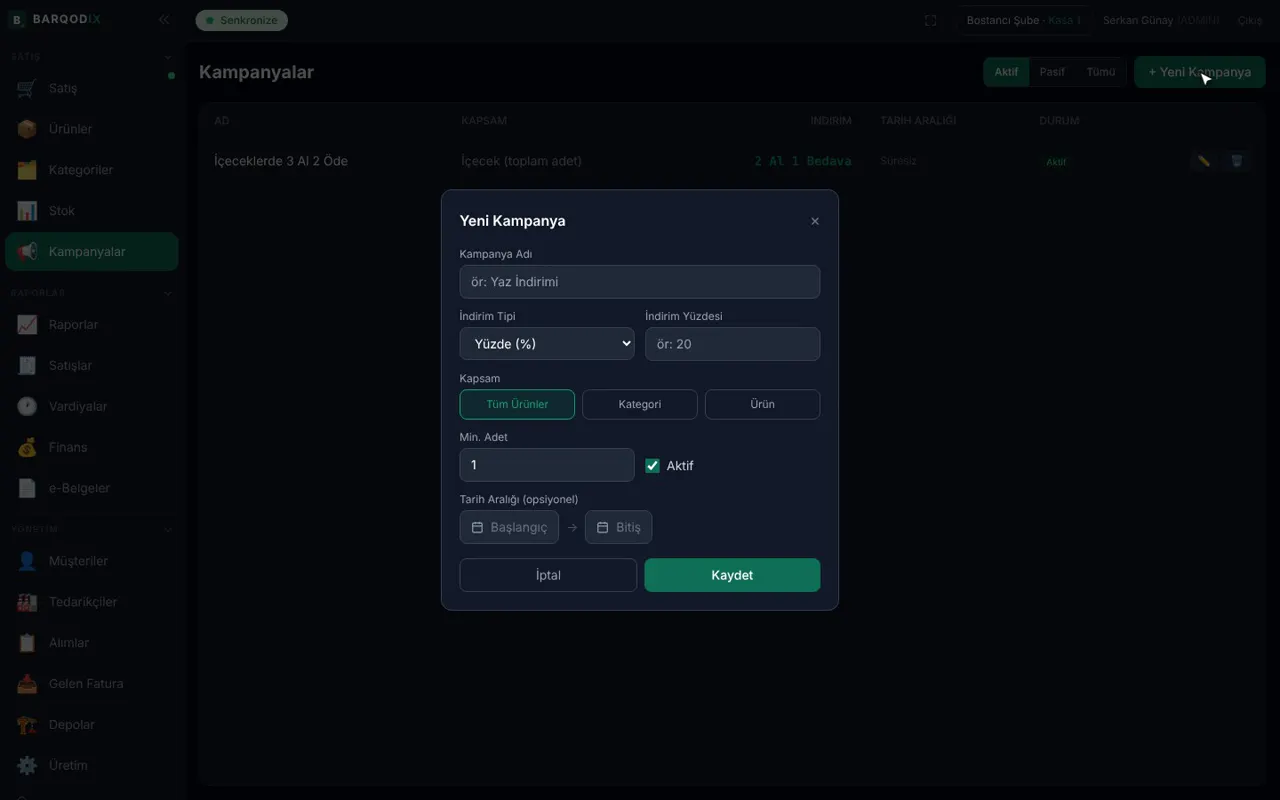
Kampanya Nasıl Oluşturulur? (X Al Y Bedava, % İndirim)
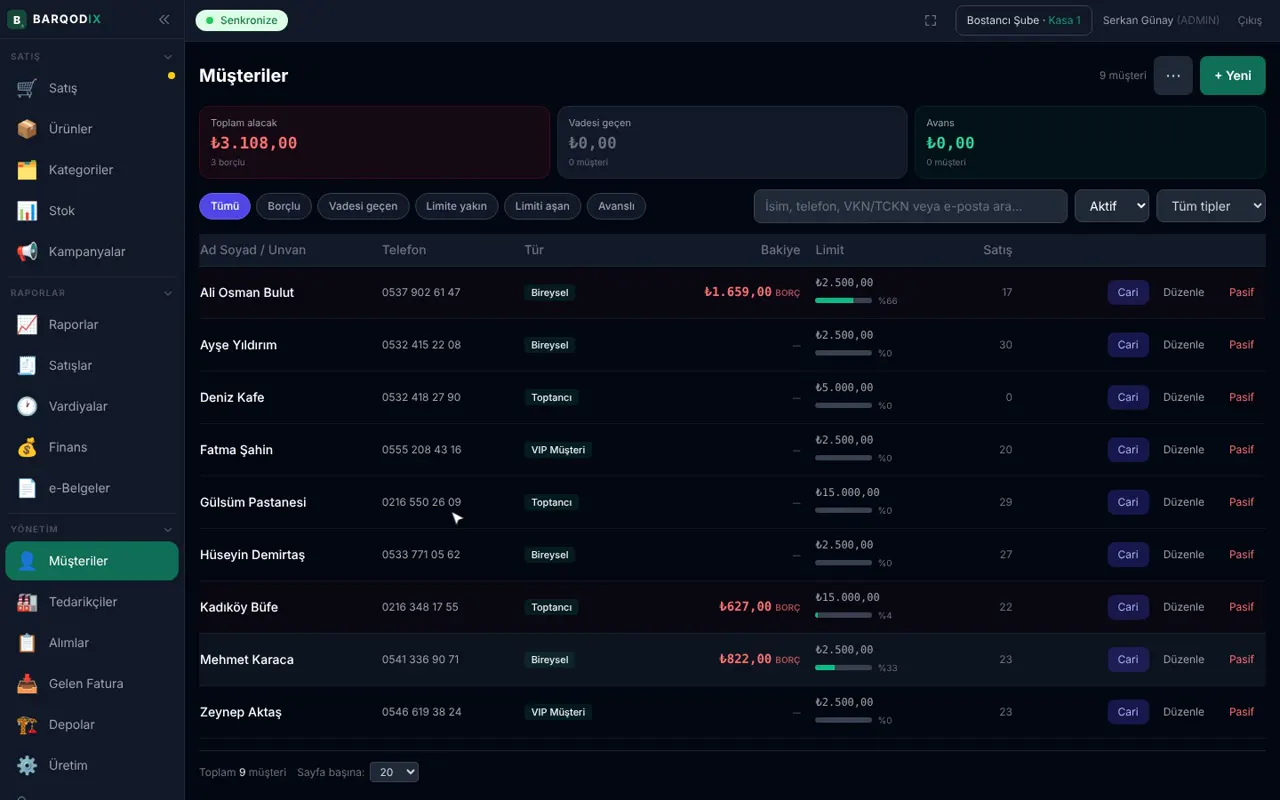
Müşteri Cari Hesabı, Veresiye Tahsilatı ve Ekstre Nasıl Yönetilir?
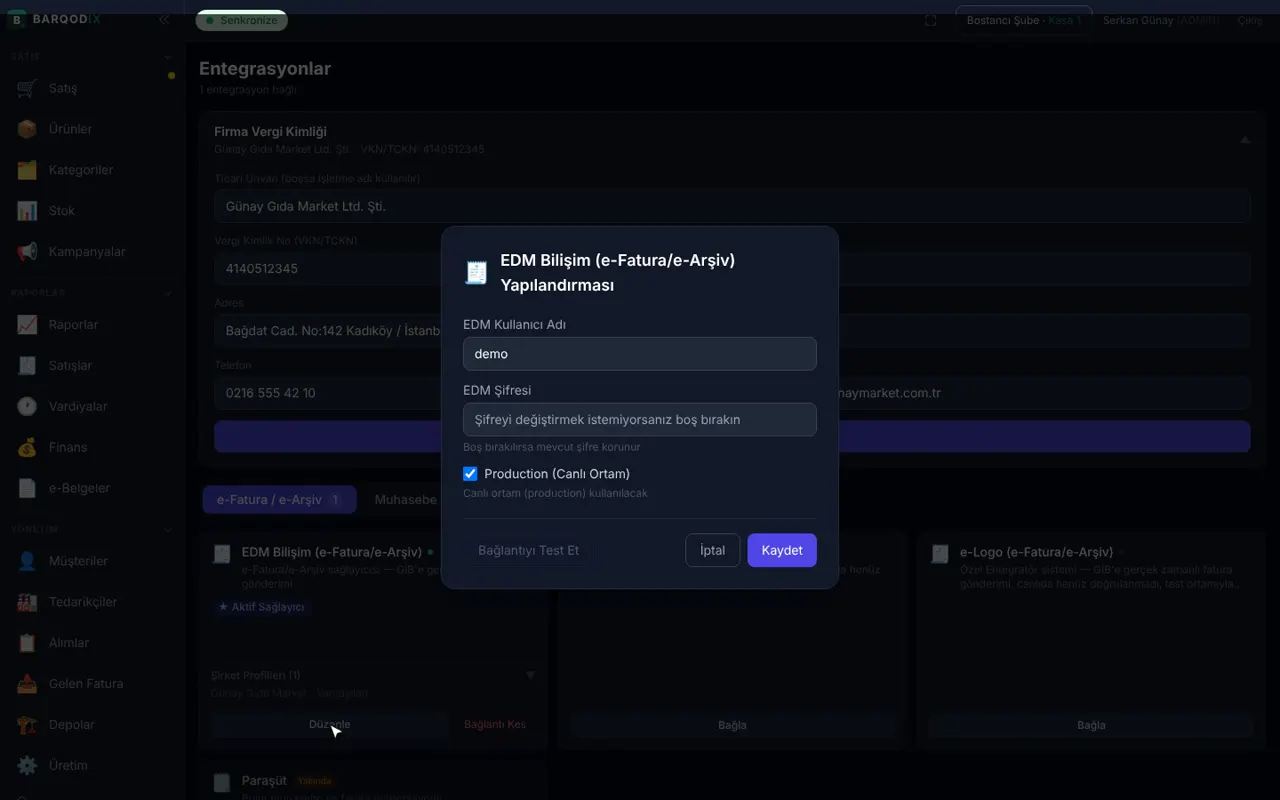
e-Fatura ve e-Arşiv Fatura Nasıl Kesilir?
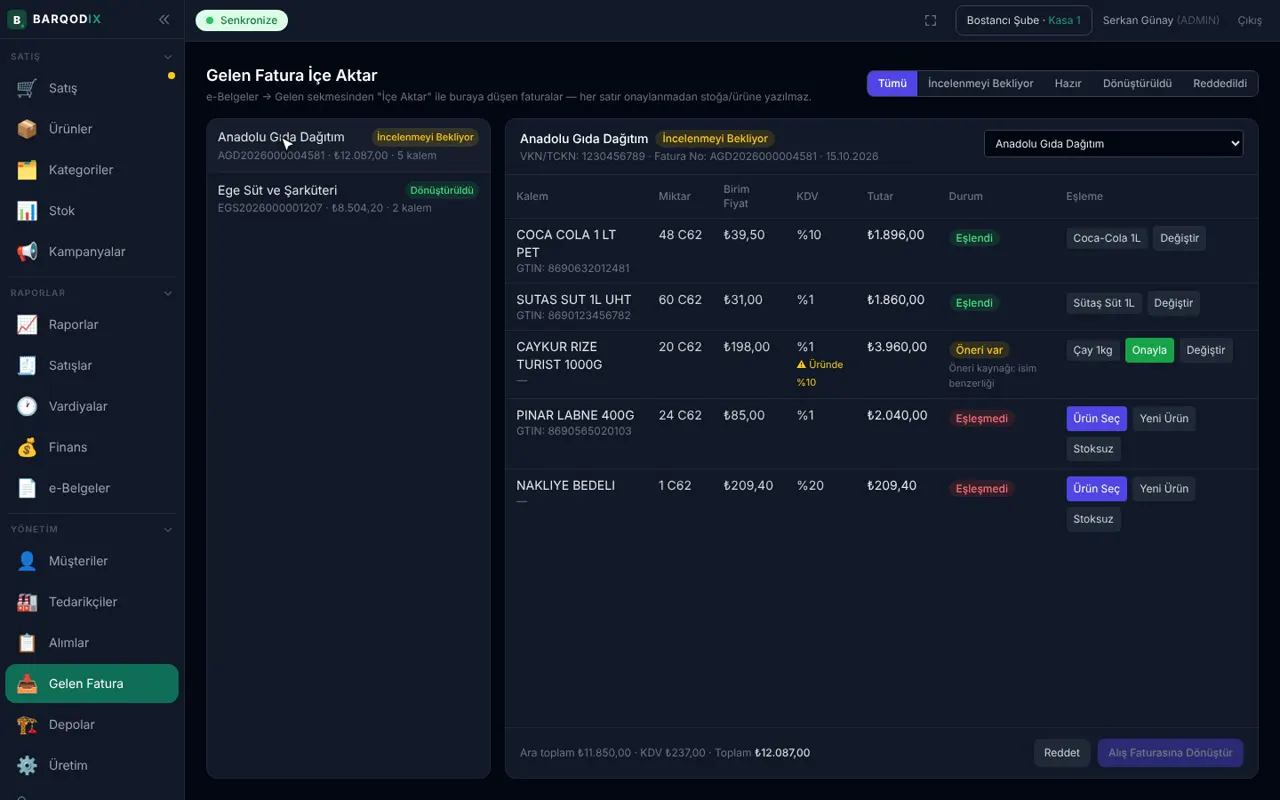
Gelen e-Fatura Stoğa Nasıl Aktarılır?
Sık sorulan sorular
Barqodix’i kullanmak için eğitim almam gerekir mi?
Hayır. Yardım Merkezi’ndeki adım adım rehberler ve kısa videolarla kasiyerleriniz genellikle ilk gün satış yapmaya başlar. Kurulum sırasında destek ekibimiz de yanınızdadır.
Rehberlerdeki ekranlar gerçek mi?
Evet. Tüm ekran görüntüleri ve videolar Barqodix uygulamasının kendisinden, gerçek müşteri verisi içermeyen bir demo işletmeyle (Günay Market) alınmıştır.
Aradığım konuyu bulamazsam ne yapmalıyım?
Sayfanın altındaki WhatsApp düğmesinden ya da destek@barqodix.com adresinden bize yazın; sık sorulan yeni konuları rehberlere ekliyoruz.
Rehberler masaüstü, web ve telefon için geçerli mi?
Menüler tüm sürümlerde aynıdır. Terazi, müşteri ekranı ve ÖKC gibi donanım ayarları yalnızca Windows masaüstü kasa uygulamasında yapılır; bu rehberlerde ayrıca belirtilmiştir.
Hemen deneyin
Ücretsiz hesap açın; rehberleri kendi kasanızda adım adım uygulayın.
Ücretsiz Hesap Oluştur