Barqodix Kasada Satış Nasıl Yapılır?
Vardiyayı açın, barkodu okutun ya da hızlı ürüne dokunun, ödeme yöntemini seçip tahsil edin — para üstü kendiliğinden hesaplanır.
Satış ekranı Barqodix’in kalbidir: solda sepet ve toplam, sağda sektörünüze göre gruplanmış hızlı ürün kutucukları yer alır. Barkod okuyucu klavye gibi çalıştığı için ek sürücü gerekmez; okuttuğunuz ürün anında sepete düşer.
İnternet bağlantısı kesilse de satış ekranı aynı şekilde çalışmaya devam eder. Yapılan satışlar bağlantı gelince buluta aktarılır.
Menü yolu: SATIŞ → Satış
Adım adım
Kasanızı seçin
İlk kullanımda sağ üstteki kasa düğmesinden şube ve kasayı seçin. Seçim bu bilgisayarda hatırlanır.
Adım 1: Kasa seçimi: Bostancı Şube · Kasa 1 Vardiyayı açın
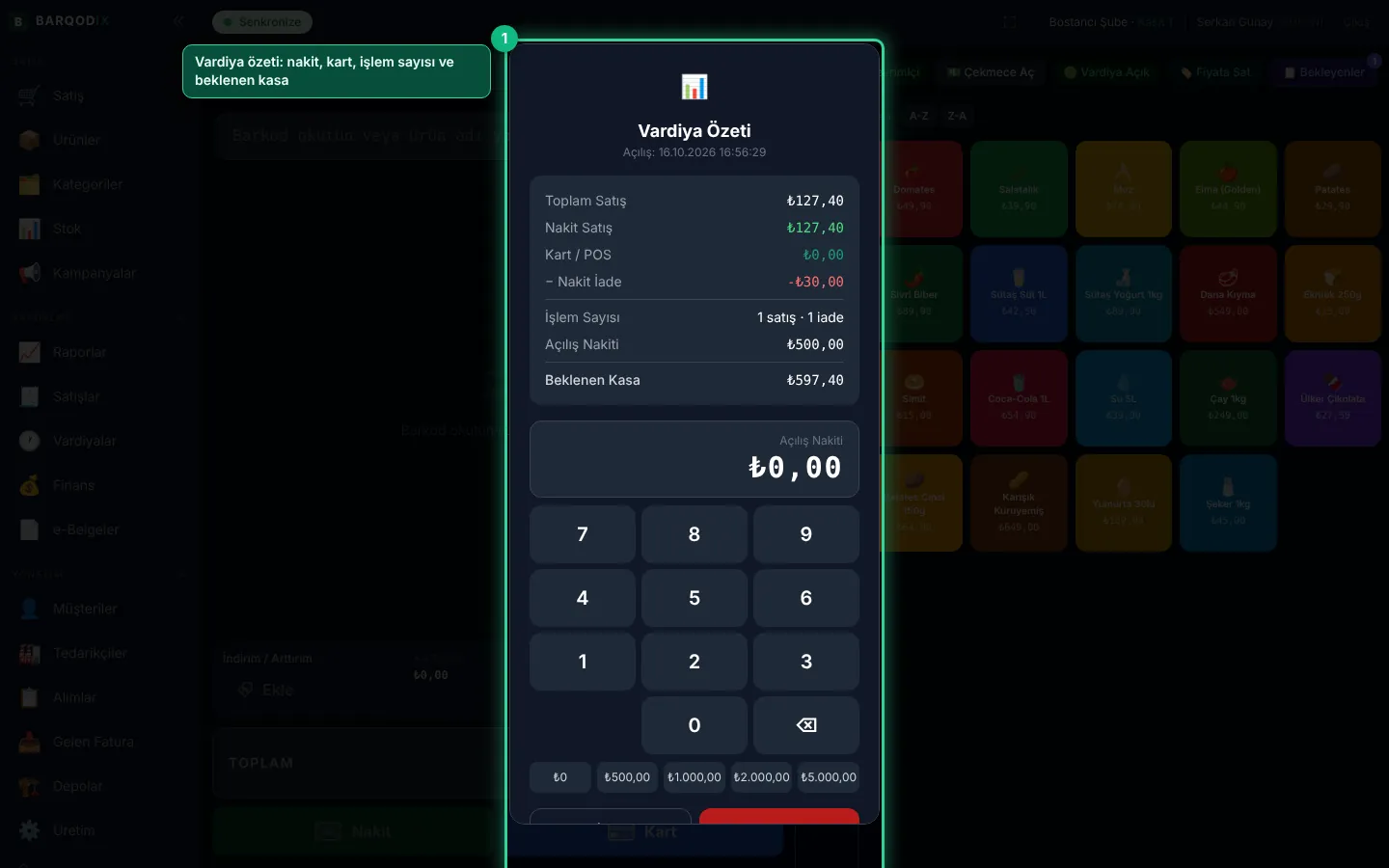
Ekranın üstündeki "Vardiya açık değil" uyarısına dokunun, çekmecedeki açılış nakdini tuş takımıyla ya da hazır tutar düğmeleriyle girin ve "Kasayı Aç"a basın.
Adım 2: Kasayı aç penceresi: açılış nakdi 500 TL Barkodu okutun ya da ürünü arayın
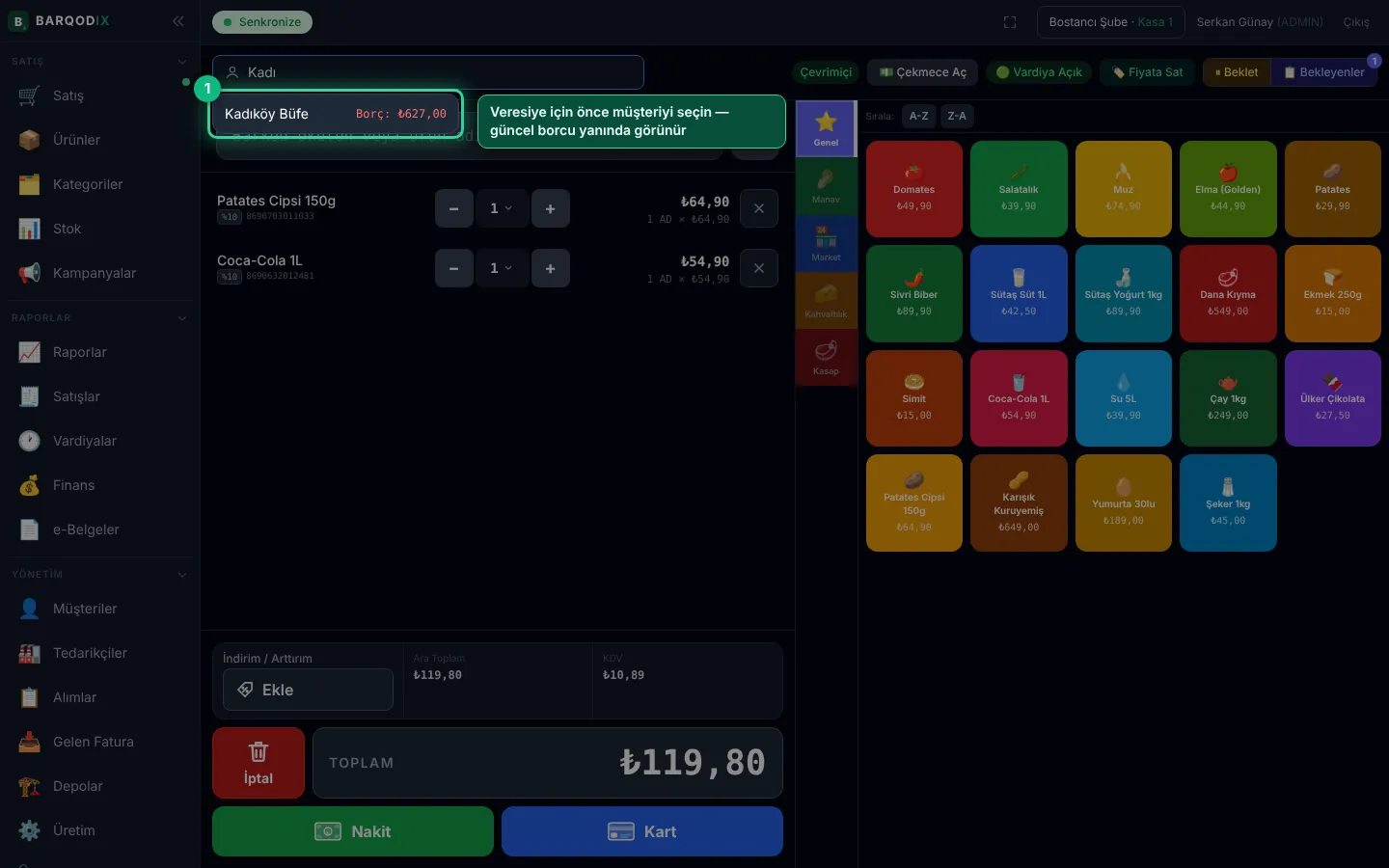
Barkod okuyucuyla ürünü okutun; okuyucunuz yoksa barkod numarasını ya da ürün adının bir kısmını yazıp Enter’a basın. Aynı ürünü tekrar okutmak adedi artırır.
Adım 3: Barkod giriş alanı ve sepete düşen ürün Barkodsuz ürünler için hızlı ürünlere dokunun
Ekmek, simit, poşet gibi barkodsuz ürünler sağdaki renkli kutucuklarda durur. Soldaki dikey sekmelerle (Manav, Market, Kasap…) gruplar arasında geçiş yapın.
Adım 4: Hızlı ürün kutucukları ve sektör sekmeleri Ödeme yöntemini seçip tahsil edin
"Nakit" ya da "Kart" düğmesine basın. Nakitte müşterinin verdiği tutarı yazın ya da hazır tutarlardan birini seçin; para üstü yeşil kutuda görünür. "Tahsil Et" ile satışı tamamlayın.
Adım 5: Ödeme al penceresi: verilen nakit ve para üstü Fiş yazdırılır, sepet temizlenir
Satış tamamlandığında bağlı fiş yazıcısından fiş çıkar (otomatik yazdırma açıksa) ve sepet bir sonraki müşteri için boşalır.
Adım 6: Satış tamamlandı bildirimi ve boş sepet
💡 İpuçları
- Sepetteki bir ürünün adedine dokunarak miktarı tuş takımıyla değiştirebilir, ✕ ile satırı silebilirsiniz.
- Fiyatı bilinen ama sistemde kaydı olmayan bir ürün için "Fiyata Sat" düğmesiyle kategori ve tutar girerek satış yapabilirsiniz.
Sık sorulan sorular
Barkod okuyucu için sürücü kurmam gerekir mi?
Hayır. USB ve Bluetooth barkod okuyucular klavye gibi çalışır; okuttuğunuz barkod doğrudan arama alanına yazılır.
İnternet kesilirse satış yapabilir miyim?
Evet. Masaüstü uygulaması satışları önce bilgisayardaki yerel veritabanına yazar; bağlantı gelince otomatik olarak senkronize eder.
Vardiya açmadan satış yapılabilir mi?
Hayır. Kasa farkı ve kasiyer bazlı raporların doğru çıkması için satış ancak açık bir vardiyada yapılır.
Takıldığınız bir yer mi var?
Destek ekibimiz WhatsApp’ta; ekran görüntüsü atın, birlikte çözelim.