Barqodix'e Yeni Ürün Nasıl Eklenir?
"+ Yeni Ürün" ile barkod, ad, kategori, fiyat ve KDV’yi girin; Stok & Marka sekmesinde açılış stoğunu ve kritik seviyeyi belirleyin.
Ürün kartı; kasada satış, stok takibi, raporlar ve e-Fatura için gereken tüm bilgileri tek yerde tutar. Kaydettiğiniz ürün birkaç saniye içinde tüm kasalarınıza senkronize olur.
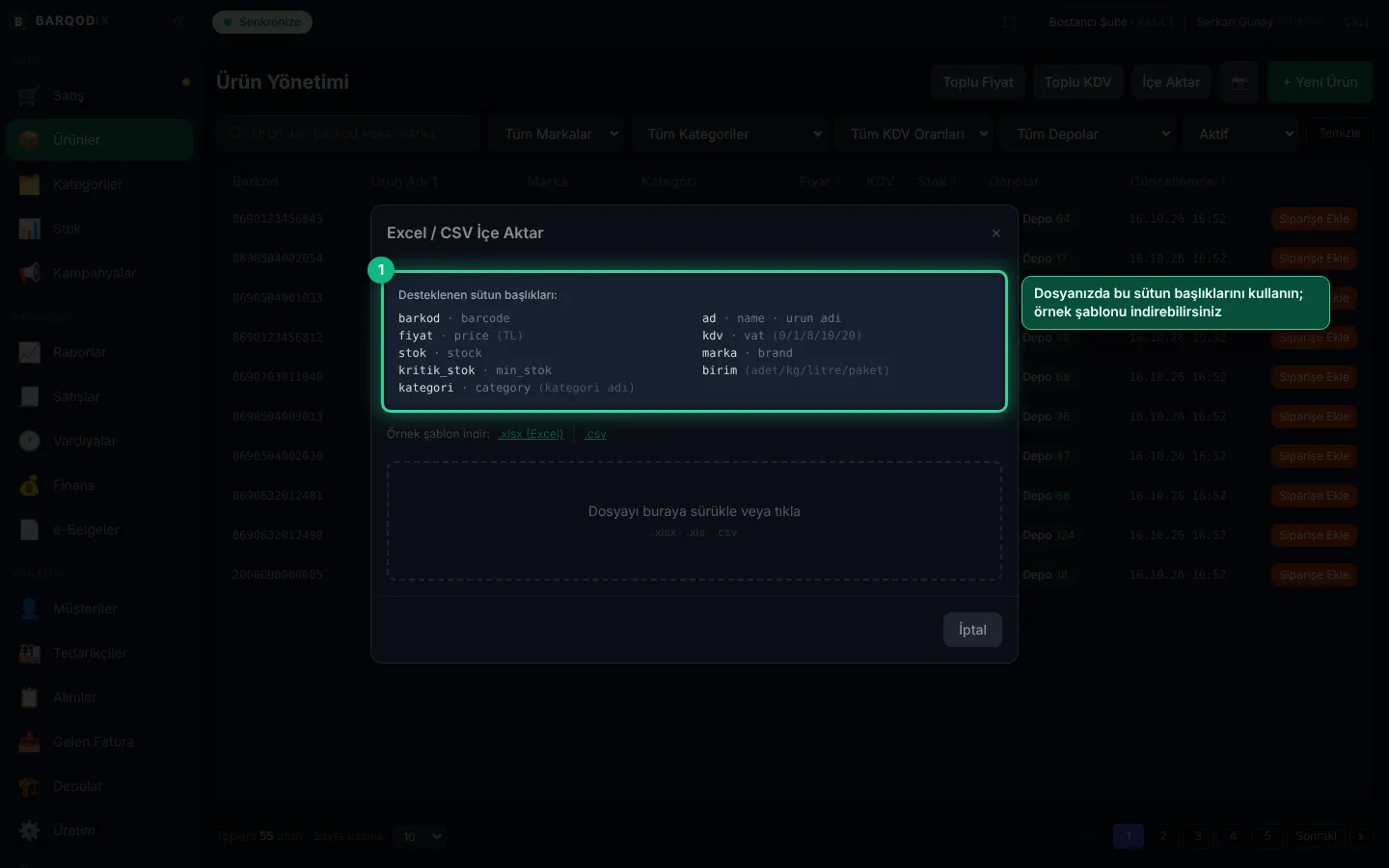
Yüzlerce ürününüz varsa tek tek girmek yerine Excel ile toplu yükleme yapabilirsiniz.
Menü yolu: SATIŞ → Ürünler → + Yeni Ürün
Adım adım
"+ Yeni Ürün"e tıklayın
SATIŞ → Ürünler ekranının sağ üstündeki "+ Yeni Ürün" düğmesine basın. Aynı ekranda ürünleri marka, kategori, KDV oranı ve depoya göre filtreleyebilirsiniz.
Adım 1: Ürün Yönetimi ekranı ve Yeni Ürün düğmesi Ürün bilgilerini girin
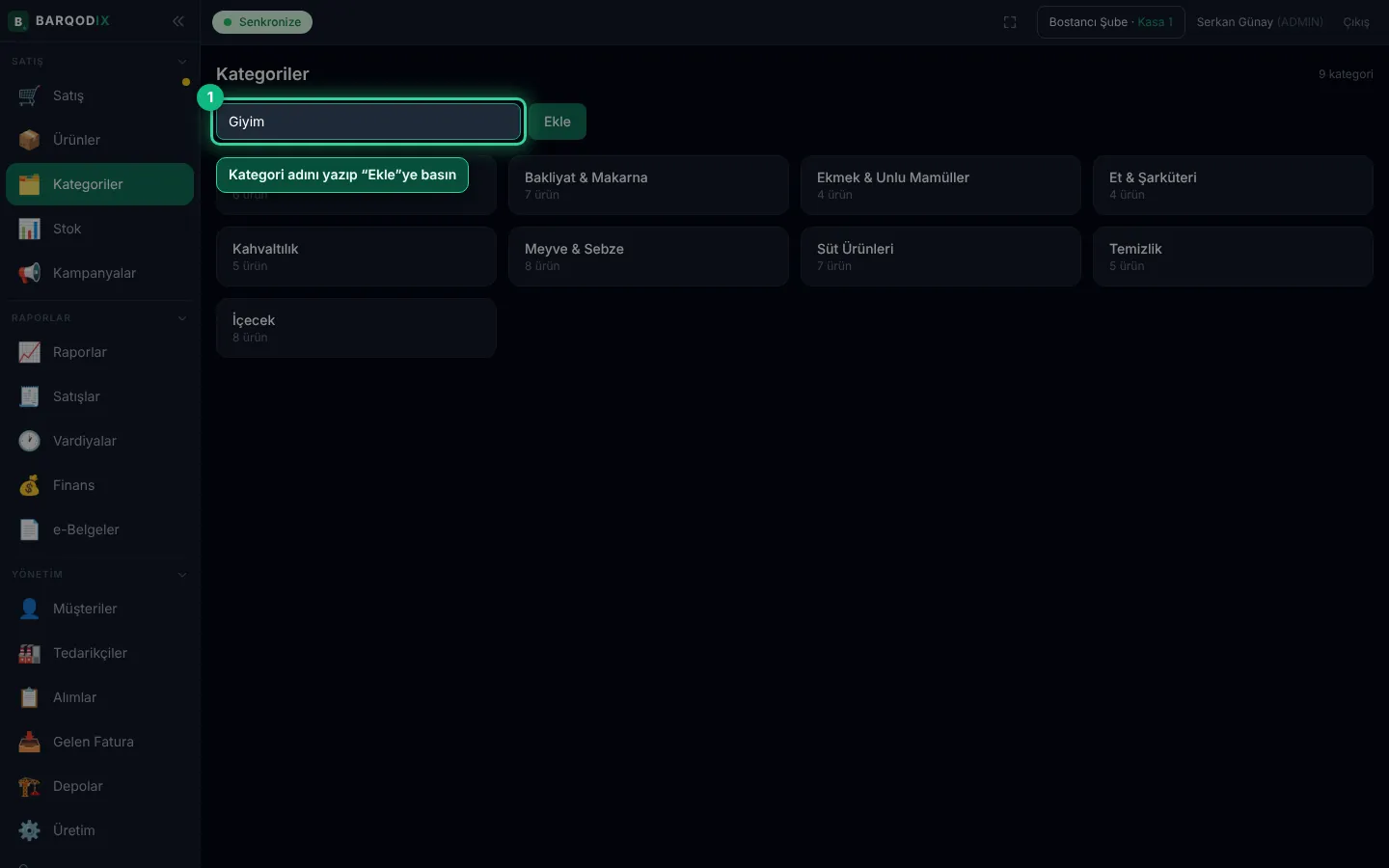
Barkodu okutun ya da yazın (barkodsuz ürünlerde "Barkodsuz" kutusunu işaretleyin). Ürün adı, kategori, satış fiyatı, KDV oranı, alış fiyatı ve birimi (Adet, Kg, Litre, Paket, Metre) doldurun. Tartılı ürünlerde terazideki PLU kodunu da yazın.
Adım 2: Yeni ürün formu: barkod, ad, kategori, fiyat ve KDV Stok ve tedarikçi bilgilerini ekleyin
"Stok & Marka" sekmesinde tedarikçi, marka, açılış stoğu ve minimum (kritik) stok seviyesini girin. Koli ile alıyorsanız satın alma birimini ve birim içi adedi yazın.
Adım 3: Stok & Marka sekmesi: tedarikçi, marka, stok ve min stok Kaydedin
"Oluştur"a basın. Ürün düzenleme moduna geçer; buradan fiyat listeleri ve varyantlar gibi ek sekmelere ulaşabilirsiniz. Ürün listede ve kasalarda görünür.
Adım 4: Ürün listesinde yeni eklenen ürün
💡 İpuçları
- Kritik stok seviyesi girerseniz ürün bu seviyenin altına düştüğünde Stok → Kritik Stok listesine düşer.
- Ürün kartındaki "Fiyat Geçmişi" ve "Stok Geçmişi" sekmeleri her değişikliği tarihiyle gösterir.
Sık sorulan sorular
Aynı barkodla iki ürün eklenebilir mi?
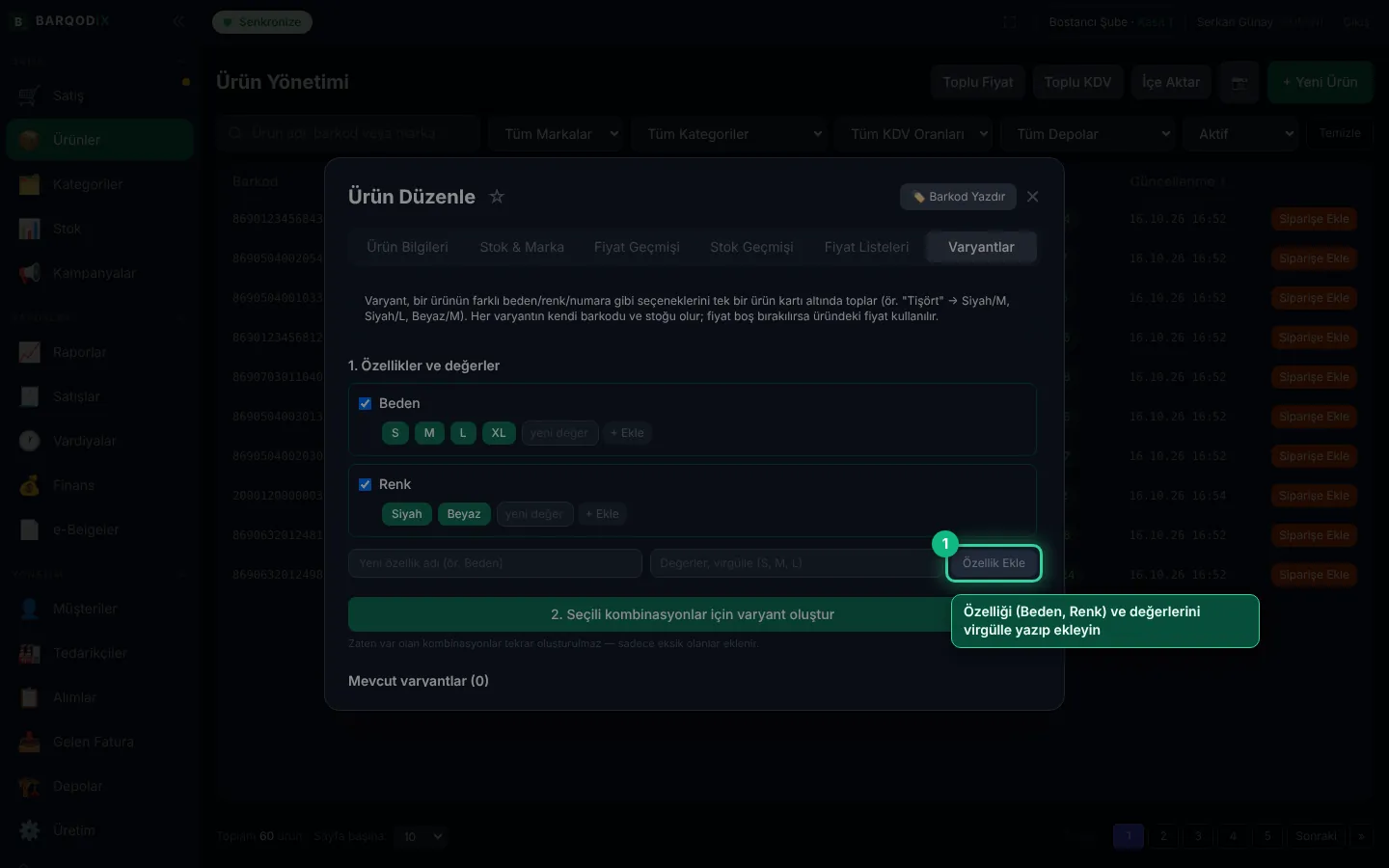
Hayır. Barkod ürün için tekil kimliktir; aynı ürünün farklı beden/renkleri için varyant kullanın.
Barkodu olmayan ürünler nasıl satılır?
"Barkodsuz" seçeneğiyle eklediğiniz ürünleri hızlı ürün kutucuğu olarak satış ekranına koyabilir ya da adıyla arayabilirsiniz.
Takıldığınız bir yer mi var?
Destek ekibimiz WhatsApp’ta; ekran görüntüsü atın, birlikte çözelim.